| 아이폰으로 폰강의를 볼경우 |
아이폰의 경우 사파리로 밖에 연결이 되지 않습니다
어플을 통해서는 싸이트가 열리지 않으니 주의하여 주시기 바랍니다.
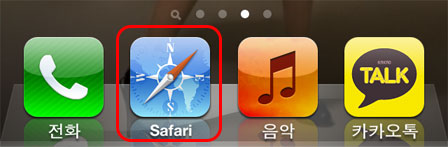
사파리 아이콘 : 어플의 위치는 다를수 있으니 모양과 이름을 확인하여 주세요
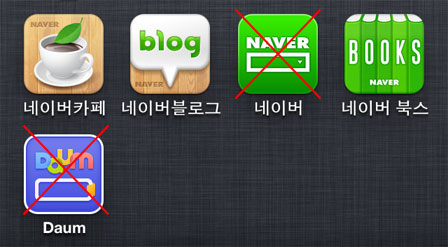
어플불가 : 하단의 그림과 같이 네이버 어플이나, 다음어플을 통해서는 열리지 않습니다.
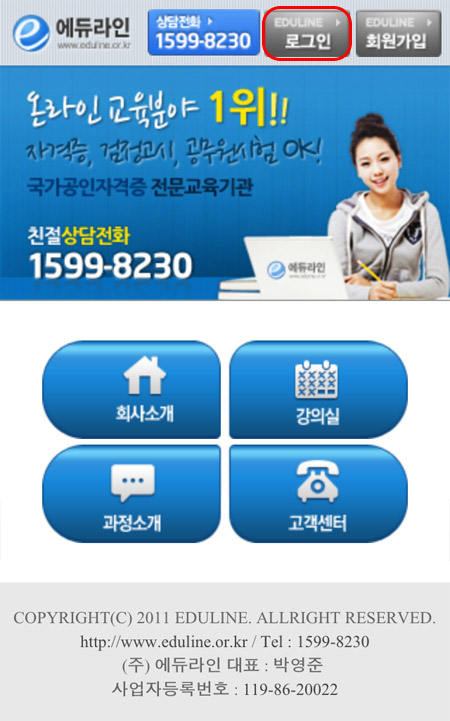
사파리로 접속후 : 하단의 자격증이 아니라 내 강의실 들어가기를 터치후 이용하여 주십시요
 |
| 동영상 강의 서비스를 받기 위해 갖추어야 할 기본 소프트웨어(S/W) |
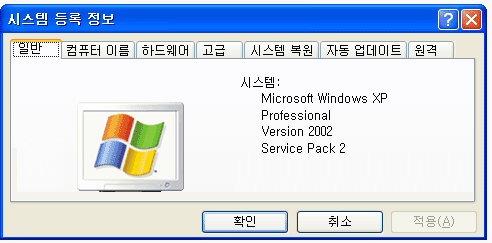
운영체제(OS) : MS Windows XP 이상 권장
확인방법 : 내컴퓨터에서 마우스오른쪽버튼 클릭후 속성 누르시면 시스템등록정보창 에서 확인
브라우저 : MS Internet Explorer 6.0 이상 권장
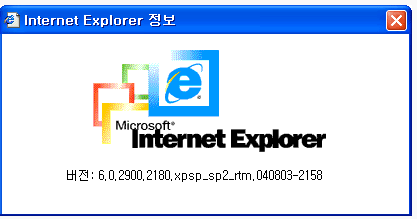
확인방법 : 브라우저메뉴 도움말(H) -> Internet Explorer 정보(A) 에서 확인
 |
| 동영상강의 서비스를 받기 위한 소프트웨어 다운로드 |
브라우저 다운로드 : [MS Internet Explore 6.0]
MS 윈도우 미디어 플레이어 다운로드 : [버전 10]
기타 옆에 “필수프로그램다운로드”메뉴를 참고 하시기 바랍니다. |
| 인터넷 회선 속도 체크방법 - 웹사이트를 통한 인터넷 회선 속도 체크 |
1.http://speed.nia.or.kr 를 입력하고 한국전산원 인터넷 품질 테스트 사이트에 접속한다.
2. 자신의 초고속 인터넷 업체와 지역등 서비스 이용환경을 선택한 후 인터넷 회선 속도 체크를 시작한다.
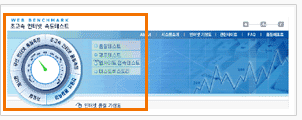
3. 화면에 나온 결과값을 확인해 본다.
(1) 인터넷 다운로드 속도가 보통 1 Mbps 이하로 나타나면 인터넷 회선을 제공하는 통신사에 문의해야 합니다.
(2) 왕복 지연율이 40ms 를 초과하고 계속해서 40ms 를 초과할 경우에는 인터넷 회선을 제공하는 통신사에 문의해야 합니다. 또한 손실율이 심하게 발생할 경우에도 통신사에 문의해야 합니다.
|
| 동영상 강의를 실행할 때 화면이 심하게 끊기거나 준비/닫기 라고 나옵니다. |
동영상을 실행할 때 심하게 끊김 현상이 발생되면 동영상의 화면과 소리가 일치하지 않습니다.
그리고 네트워크의 불안정성으로 버퍼링도 자주 발생됩니다.
이때는, 먼저 인터넷 회선 속도를 체크해 주셔야 합니다. 인터넷 회선 속도가 정상임에도 불구하고 계속 끊김
현상이 발생되는 경우에는 Windows Media Player 와 Internet Explorer 의 설정을 변경해 주셔야 합니다.
컴퓨터 끌때 누르시는 모니터화면 왼쪽 맨밑의 시작버튼을 누르시고 프로그램안에 보시면
'Windows Media Player'가 있습니다. 이것을 클릭하셔서 윈도우미디어플레이어를 실행시킵니다.
최대화버튼을 클릭하시면 위쪽에 메뉴가 나옵니다. 메뉴에서 도구 -> 옵션을 클릭하시면 옵션창이
뜨게 됩니다.
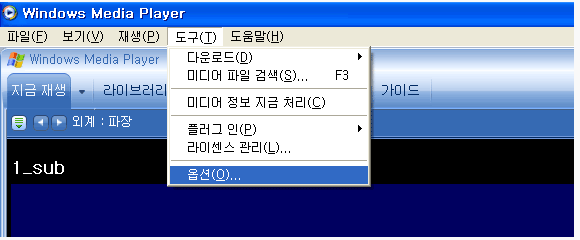
플레이어탭에서 인터넷에연결(다른명령무시)를 체크 해 주시고,
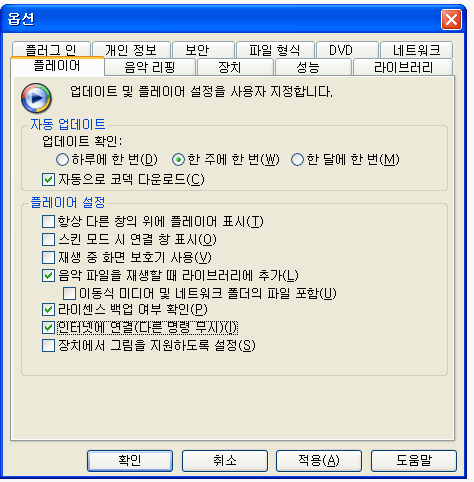
네트워크탭에서 멀티캐스트, UDP는 체크를 없애 주시고,
TCP, HTTP는 체크를 해 줍니다.
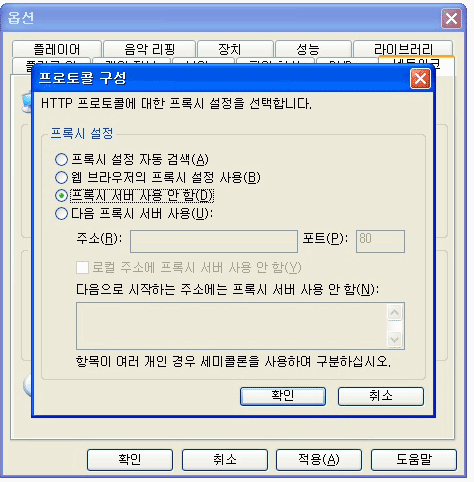
그리고 밑에있는 구성버튼을 클릭하시면 프로토콜 구성 창이 뜨게 됩니다. 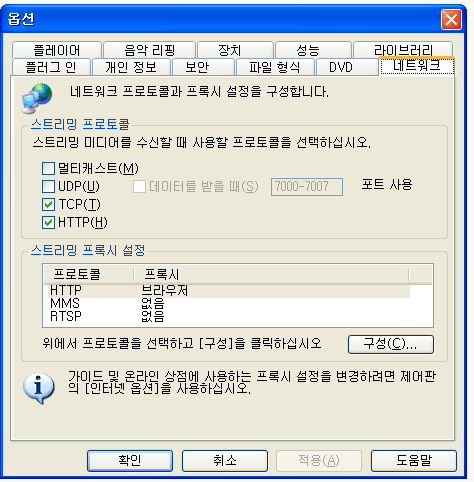
프록시 서버 사용 안 함을 체크 해 주시고 확인을 클릭합니다.
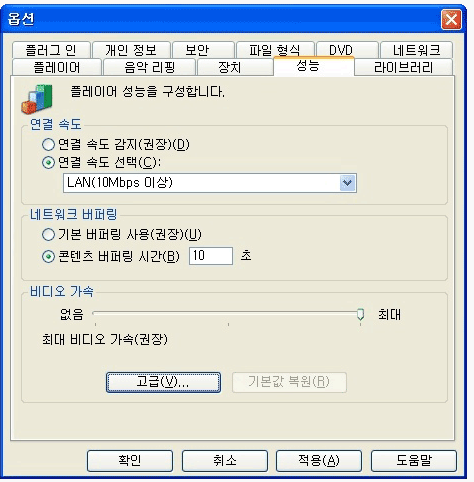
성능탭에서 연결 속도 선택을 클릭 하시고 LAN(10Mbps 이상)로 선택해 줍니다.
밑에 콘텐츠 버퍼링 시간을 클릭하시고 10초 정도로 맞춰 줍니다.
적용과 확인을 클릭 하시고
윈도우 미디어 플레이어와 기타 띄워져 있는 모든 브라우저창(인터넷창)을 닫습니다.
그리고 다시 새롭게 브라우저창(인터넷창)을 띄우신 후 저희 사이트에 들어오셔서
로그인 후 강의를 보시면 됩니다.
※ 현재 윈도우미디어플레이어버전이 9인 경우 10을 다운받아 설치해 보시기 바랍니다.
추가적인 사항으로는,
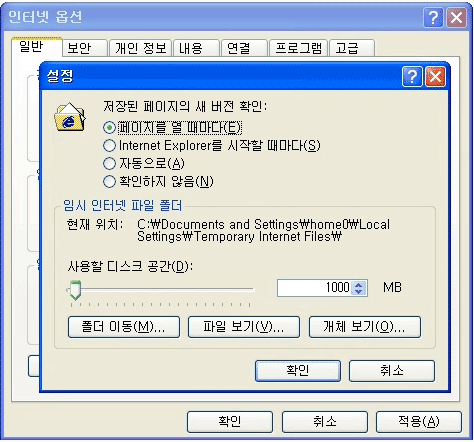
브라우저창(인터넷창)의 메뉴에서 도구 -> 인터넷 옵션으로 들어가셔서
일반탭에서 중간부분에 설정버튼을 클릭하시면 뜨는 창에서
사용할 디스크 공간을 1000이상으로 맞춰 줍니다. 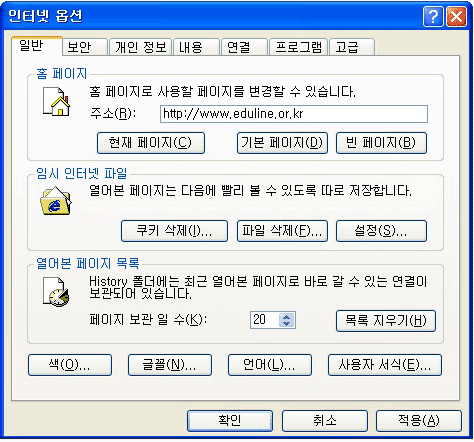
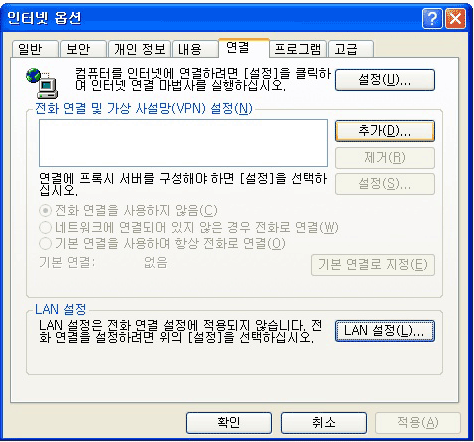
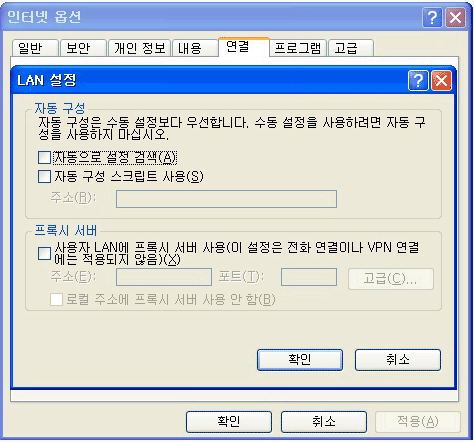
연결탭에서 하단에 LAN 설정 버튼을 클릭하시면 뜨는 창에서
체크하는곳 3군데 모두 체크를 없애 주시고 확인을 클릭합니다.
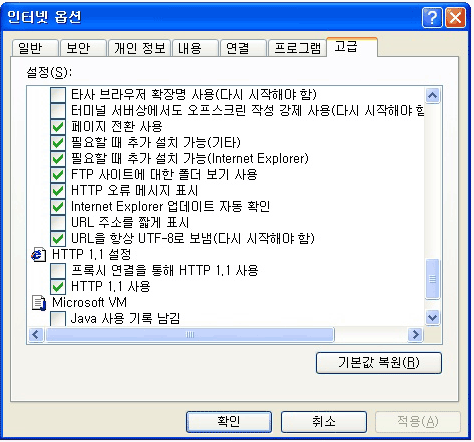
고급탭에서 맨 하단에 HTTP 1.1사용을 체크 해 주시고
URL을 항상 UTF-8로 보냄을 체크 하시고
HTTP 오류 메세지 표시를 체크 하시고
FTP 사이트에 대한 폴더 보기 사용을 체크하시고 확인버튼을 누릅니다.
대부분의 경우 위에 조치들을 취하시면 동영상이 잘 나올 것입니다.
※ 현재 윈도우비스타를 쓰시고 미디어플레이어버전이 11인 경우도 거의 비슷합니다.
윈도우미디어플레이어를 실행시킵니다.
메뉴에서 도구 -> 옵션에 들어가셔서 플레이어탭에서 인터넷에연결(다른명령무시)를 체크 해 주시고, 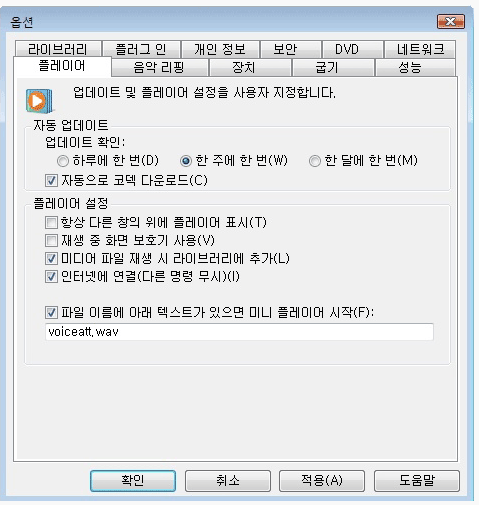
네트워크탭에서 RTSP/UDP는 체크를 없애 주시고,
RTSP/TCP, HTTP는 체크를 해 줍니다.
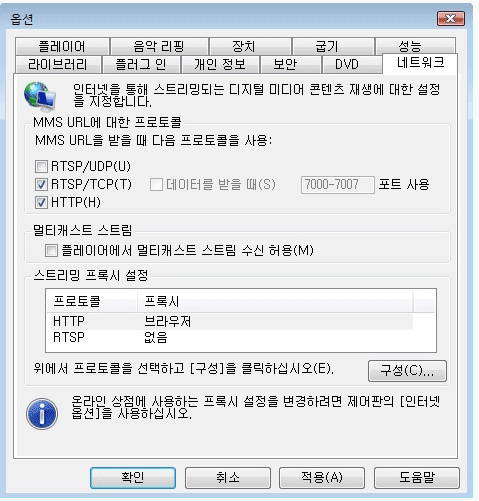
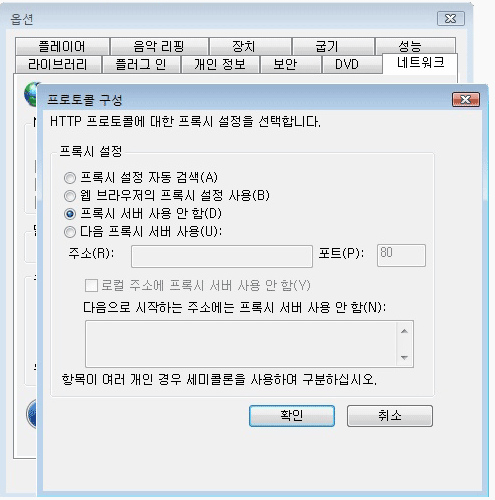
밑에 구성버튼을 클릭하시면 뜨는 창에서
프록시 서버 사용 안 함을 체크 해 주시고 확인을 클릭합니다.
성능탭에서 연결 속도 선택을 클릭 하시고 LAN(10Mbps 이상)로 선택해 줍니다.
밑에 콘텐츠 버퍼링 시간을 클릭하시고 10초 정도로 맞춰 줍니다.
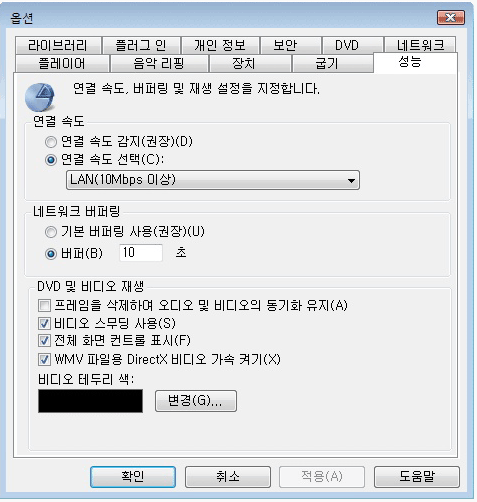
적용과 확인을 클릭 하시고
윈도우 미디어 플레이어와 기타 띄워져 있는 모든 브라우저창을 닫습니다.
그리고 다시 새롭게 브라우저창을 띄우신 후
메뉴에서 도구 -> 인터넷 옵션으로 들어가셔서
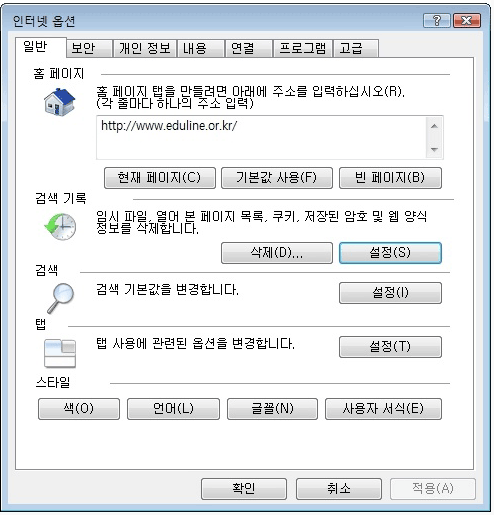
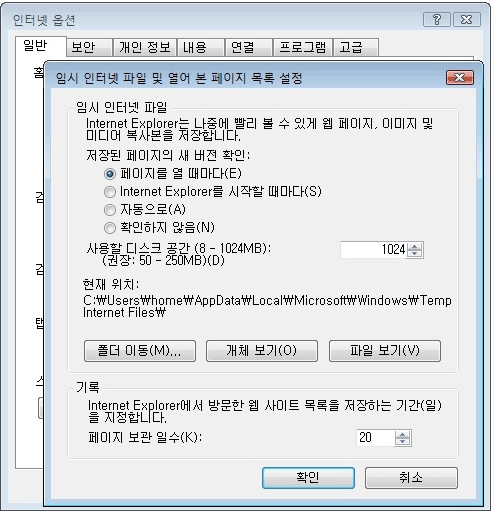
일반탭에서 검색기록 옆의 설정버튼을 클릭하시면 뜨는 창에서
사용할 디스크 공간을 1024로 맞춰 줍니다.
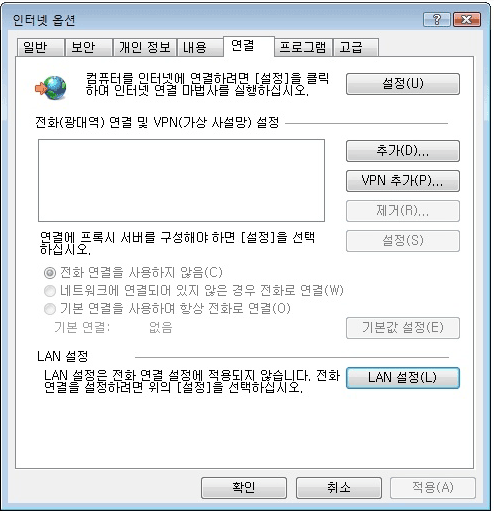
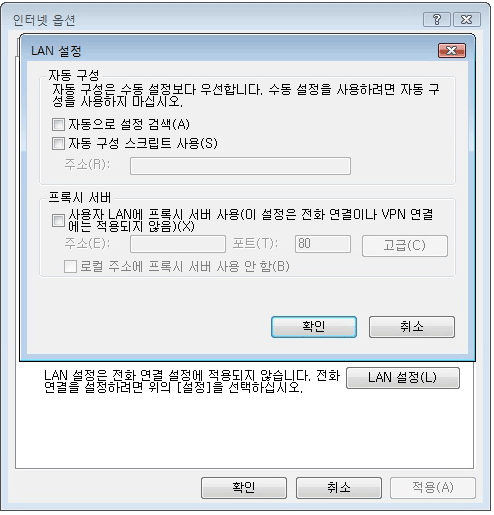
연결탭에서 하단에 LAN 설정 버튼을 클릭하시면 뜨는 창에서
체크하는곳 3군데 모두 체크를 없애 주시고 확인을 클릭합니다.
고급탭에서 HTTP 1.1사용을 체크 해 주시고
HTTP 오류 메세지 표시를 체크 하시고
UTF-8로 URL보내기를 체크 하시고 확인버튼을 누릅니다.
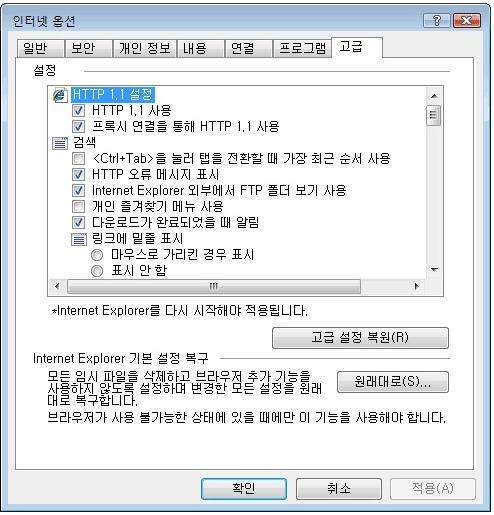
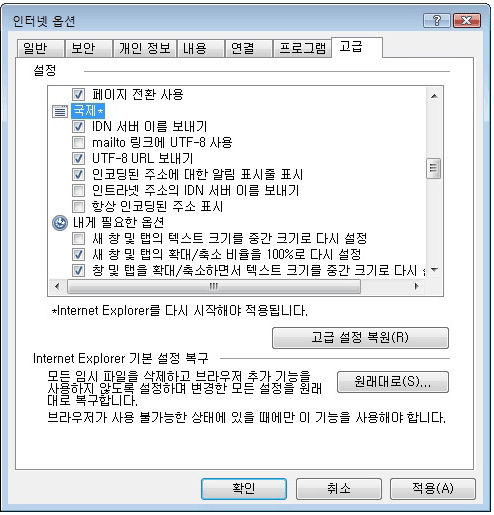
대부분의 경우 위에 조치들을 취하시면 동영상이 잘 나올 것입니다.
※ 윈도우미디어플레이어 11버전이 깔려있고 동영상이 안나오는 경우는
11버전을 지우시고 10버전으로 다시 깔아보시기 바랍니다.
11버전을 지우실때는 프로그램 추가/제거에서 "업데이트 표시"에 체크한 다음
Windows Media Player 11을 삭제(롤백) 하신후 재부팅하시고 다시
Windows Media Format 11 Runtime을 삭제(롤백) 하신후 재부팅하시고 다시
Microsoft User-Mode Driver Frameworks Feature Pack 1.0을 삭제(롤백)하시면 됩니다. |
| 강의 실행 버튼인 강좌보기를 눌렀는데도 동영상 창이 뜨지 않습니다. |
1) 팝업을 죽이는 프로그램인 팝업킬러, 윈크리너, 문지기등의 팝업 킬러 소프트웨어가 PC 에 설치되어 있으면 이런 현상이 발생됩니다. 이때는 팝업 킬러 프로그램을 시작 -> 제어판 -> 프로그램 추가/제거를 통해 삭제해 주시기 바랍니다.
2) Internet Explorer 의 버전이 5.0 이하일 경우에 발생될 수 있습니다.
이때는 에듀라인 권장 사양인 Internet Explorer 6.0 으로 업그레이드 해 주시기 바랍니다. |
| 동영상만 실행하면 PC가 다운됩니다. |
1) 동영상을 보기 위해 권장하는 소프트웨어의 사양을 확인해 보시기 바랍니다.
MS Internet Explorer 은 6.0 이상, MS Windows Media player 9.0 또는 10.0 이며, Windows 운영제체(OS)는
윈도우 XP 이상입니다.
2) PC 의 리소스가 부족할 경우 다운되는 현상이 발생될 수 있습니다.
미디어플레이어 옵션중에서 "하드웨어가속" 부분을 최대한 적은 쪽으로 설정해 보시기 바랍니다. |
| 얼마전까지는 아무이상이 없었는데 갑자기 동영상이 나오지 않는 경우 |
1.시작 -> 모든프로그램 -> 보조프로그램 -> 시스템 도구 -> 시스템 복원을 선택합니다.
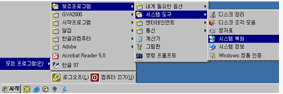
2.시스템 복원에서 ''이전 시전으로 내 컴퓨터 복원''을 선택하고 다음을 클릭합니다.
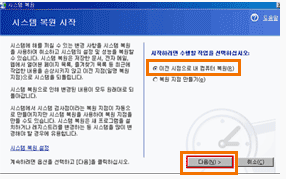
3.동영상이 잘 나오던 시점을 확인하고 다음을 클릭합니다.
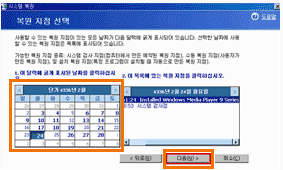
4.확인 창에서 다음 버튼을 클릭하면 이전 시점으로 복원작업이 완료됩니다.
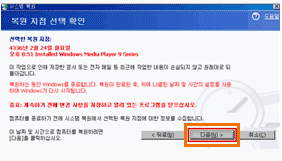
|
| 얼마전까지는 아무이상이 없었는데 갑자기 소리가 나오지 않는 경우 |
먼저 재부팅을 해 보시기 바랍니다.
재부팅해도 해결되지 않으면, 미디어플레이어를 재설치해 보시기 바랍니다. 특이환경의 컴퓨터일 경우 비디오나
오디오코덱의 설치에 문제가 발생할 수 있습니다.
그외 사운드카드의 이상이 발생할 경우도 있으니 [장치관리자]에서 드라이버를 확인하신 후 노란색 물음표가
떠 있으면, 제거하신후 다시 설치하시기 바랍니다. |